페이지

레이블이 XP인 게시물을 표시합니다. 모든 게시물 표시

2011년 12월 20일 화요일

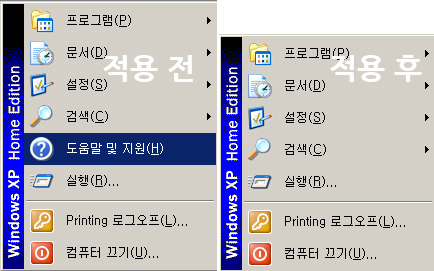
[Tip] 시작 표시줄 메뉴의 도움말 메뉴 없애는 방법

1. 시작표시줄의 시작메뉴에서 실행(R)을 선택하여 열기(O)에 regedit을 입력하여 레지스트리 편집기를 실행시킵니다.

2. 레지스트리편집에서 아래의 키 값을 찾습니다.
HKEY_CURRENT_USER\SOFTWARE\Microsoft\Windows\CurrentVersion\Polices\Explorer


3. 위 Explorer 디렉토리에서 마우스 오른쪽 버튼을 눌러 새로만들기(N) - DWORD 값(D)을 선택합니다.
4. 새로 만들어진 DWORD 값의 이름을 NoSMHelp 로 지정합니다.
5. 만들어진 NoSMHelp 의 데이터 값을 1로 지정하고 재부팅하거나 로그오프를 하게되면 시작 표시줄 메뉴에 존재하던 도움말 및 지원(H) 메뉴는 사라지게 됩니다.

※ 시작 표시줄 메뉴의 도움말 메뉴를 다시 만들기 위해서는 NoSMHelp의 데이터 값을 0으로 지정하면 되살릴 수 있습니다.
2011년 12월 3일 토요일

[Tip] 바탕화면에 IE 아이콘 만들기 : XP, Vista


XP 사용자라면 SP3(서비스팩3)를 설치하고 나면 바탕화면에서 인터넷 익스플로러 아이콘이 사라집니다. 비스타의 경우도 기본적으로 바탕화면에서 인터넷 익스플로러 아이콘이 없는 상태이구요. 그리고 바탕화면 항목 옵션 자체에서도 인터넷 익스플로러 아이콘 설정이 아에 없습니다. XP의 경우엔 숨겨져있는 형태이나 윈도우 비스타에서는 숨겨진 것이 아니라 정말로 해당 항목이 사라진 것입니다. 이럴 땐 특수 폴더를 통해 익스플로러 아이콘을 되살릴 수 있습니다. 이 내용은 윈도우 XP 에서도 동일하게 적용됩니다.

1. 바탕 화면에 새 폴더를 하나 생성합니다.


2. 새 폴더 안에 다시 폴더를 생성합니다. 이 때 폴더의 이름은 아래와 같습니다. ※ 폴더 이름에 붙는 Internet Explorer <- 는 생성할 인터넷 익스플로러 아이콘의 이름이 됩니다.
생성할 폴더명 : Internet Explorer.{871C5380-42A0-1069-A2EA-08002B30309D}


3. 생성한 폴더를 그대로 바탕 화면으로 드래그하여 이동시켜 줍니다.
4. 폴더가 자동으로 인터넷 익스플로러 아이콘으로 변경됩니다.

[Tip] 인터넷에서 다운로드시 XP 기본 저장경로 변경하기


인터넷에서 파일을 다운로드 할때 저장경로를 묻게 되는데 기본적으로 제공되는 저장경로는 내 최근문서, 바탕화면, 내 문서, 내 컴퓨터, 내 네트워크 환경입니다. 그렇지만 실제 사용시에는 내문서정도만 사용하고 다른 폴더들을 사용하게 되는 경우가 많습니다. 기본저장경로에 나타나는 경로를 바꾸어주면 저장시 따로 폴더를 찾아 선택하여주는 수고를 줄일수 있습니다.

기본 저장경로 변경하기
1. 시작 - 실행 - gpedit.msc 입력후 실행

2. 로컬 컴퓨터 정책 - 사용자 구성 - 관리 템플릿 - Windows 구성 요소 - Windows 탐색기 - 공용 파일 열기 대화 상자 - "바로 가기 모음 표시 항목" 선택

3. 설정탭에서 "사용" 선택후 표시할 위치 항목 1~5까지에 원하는 폴더를 입력하고 "확인"을 클릭, 재부팅 없이 바로 적용됩니다. ("내 문서"를 지정할땐 "MyDocuments"를 입력)

사용자 입맛대로 변경된 기본 저장경로

단순히 인터넷에서 다운로드시에만 적용되는게 아니라 XP상에서 파일 작업후 저장 혹은 열기시에도 위와 같은 공용 대화 상자가 표시되므로 각자의 취향에 맞게 경로를 지정하면 됩니다.

[Tip] 윈도우XP 자동로그인 설정하기


윈도우를 업데이트 하다보면 부팅시 계정을 선택하여 로그인하도록 계정로그인창이 뜨는 경우가 있습니다. 또, 계정을 추가하거나 계정을 지우는등의 계정관련 작업후에도 나타나는데 혼자서 사용하는 경우는 은근히 귀찮게 됩니다. 처음 윈도우 설치시처럼 자동으로 로그인 되도록 변경하는 방법입니다.


1. 시작ㅡ>실행 창을 열어 [control userpasswords2] 입력하고 확인을 누르십시오.
[단축키 : 윈도우키+R]
2. 아래 그림처럼 [사용자 계정] 대화 상자의[사용자] 탭에서 다음처럼 설정하시면 됩니다.

1) [사용자 이름과 암호를 입력해야 이 컴퓨터를 사용할 수 있음]의 체크박스를 해제합니다.
2) 주로 사용는 계정을 선택합니다. 가정에서 1대만 사용하는 경우는 거의 [Administrator]만 있으니 특별히 선택하지 않으셔도 됩니다. 화면은 여러사용자가 같이 사용하는 경우로 부팅시 사용자를 선택하여 로그인하는 형태입니다.
3) [적용] 버턴을 누르십시오.


4) [자동 로그온] 대화 상자가 실행되면 [사용자 이름] 란에 이름이 정확한지 확인 하신후 [암호] 란에 암호가 있으면 입력 하시고 암호가 없다면 그냥 [확인]을 눌러 주십시오.


모든 변경이 끝났으니 재부팅하시면 자동으로 로그인되어 바탕화면을 보실수 있습니다.